
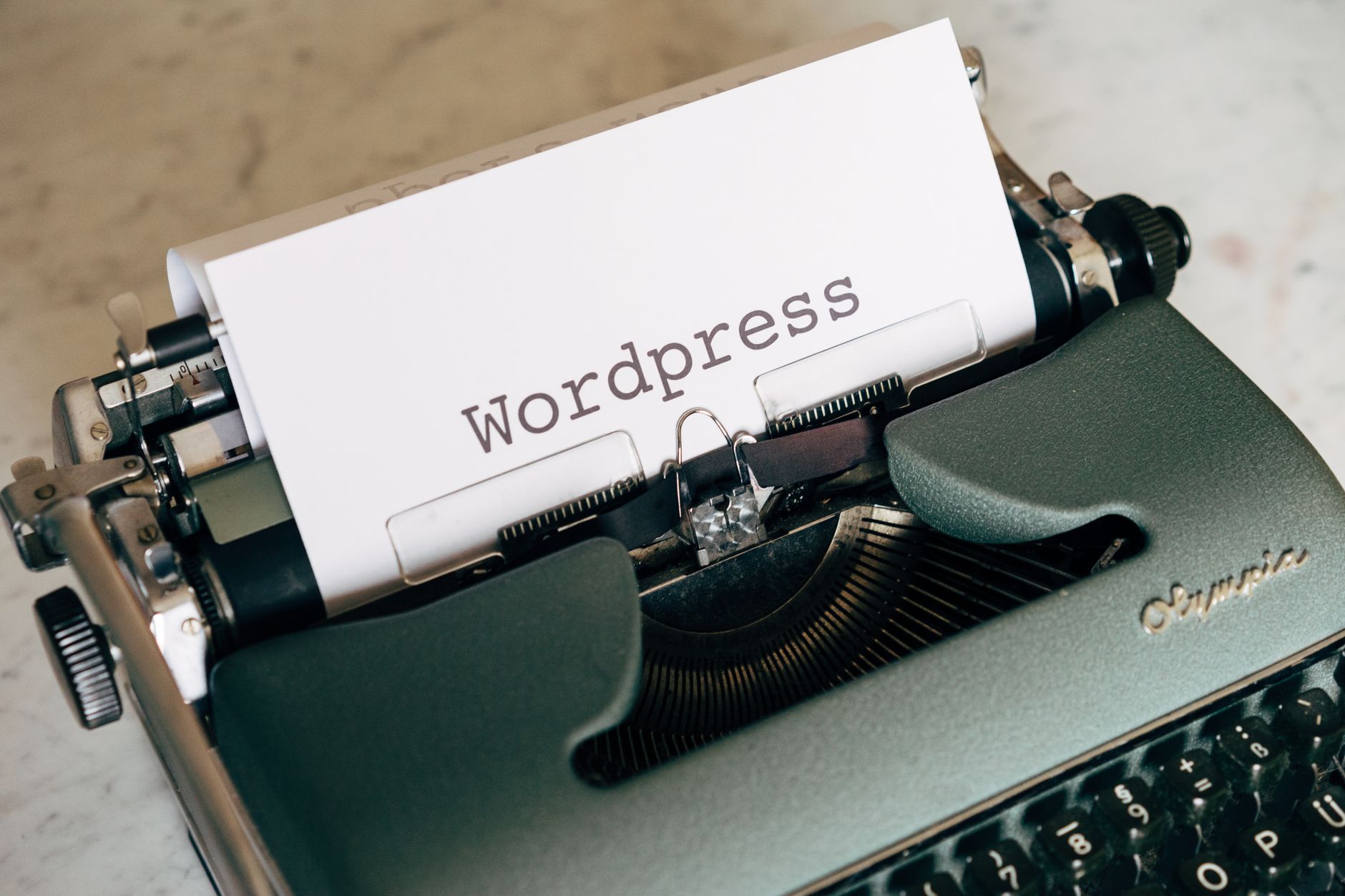
Jak zainstalować WordPress na serwerze — kompletny przewodnik krok po kroku
Pytanie o to, jak zainstalować WordPress na serwerze, pojawia się zawsze, gdy startujesz z nową stroną firmową, blogiem albo sklepem internetowym. Odpowiedź na to, jak zainstalować WordPress na serwerze, sprowadza się do trzech elementów: sprawnego hostingu, poprawnie skierowanej domeny i bazy danych MySQL lub MariaDB. Sama instalacja przez autoinstalator zajmuje od dwóch do pięciu minut, a wersja ręczna przez FTP — około kwadransa. Reszta pracy to konfiguracja, która decyduje o tym, czy strona otworzy się w 0,8 sekundy, czy w 4 sekundy. W tym poradniku przechodzimy przez cały proces: od wyboru pakietu za 120 zł rocznie, przez rekordy DNS i szyfrowanie, aż po migrację i typowe błędy po pierwszym logowaniu do kokpitu. Bez zbędnej teorii i bez zakładania, że masz dostęp do konsoli SSH.
Jak wybrać hosting pod WordPress przed instalacją
Zanim uruchomisz instalator, odpowiedz na pytanie, jak wybrać hosting pod WordPress, żeby nie wracać do tematu za pół roku. Odpowiedź na to, jak zainstalować WordPress na serwerze, ma sens tylko wtedy, gdy sprzęt spełnia minimum: PHP 8.1 lub nowsze, baza MySQL 5.7 albo MariaDB 10.3, obsługa mod_rewrite i co najmniej 512 MB pamięci przydzielonej na proces PHP.
Praktyczny wybór zaczyna się od dysku. Talerzowe HDD odpadają — szukaj NVMe, serwera z LiteSpeed lub nginx oraz wbudowanego cache po stronie serwera. Pakiet startowy w polskich firmach kosztuje od 90 do 180 zł rocznie i wystarczy blogowi generującemu do 20 tysięcy odsłon miesięcznie. Sklep na WooCommerce potrzebuje już dwa razy więcej zasobów.
Sprawdź też limity, o których nikt nie mówi w reklamie: liczbę inode, maksymalny rozmiar pliku wysyłanego przez formularz oraz politykę kopii zapasowych. Dobry dostawca trzyma backup przez 14 dni i pozwala przywrócić pojedynczy plik. Brak tej funkcji oznacza, że po awarii odbudowujesz serwis ręcznie.
Czym różni się VPS od hostingu współdzielonego
To, czym różni się VPS od hostingu współdzielonego, sprowadza się do sposobu podziału zasobów. Na hostingu współdzielonym setki kont walczą o ten sam procesor i pamięć, a dostawca ogranicza liczbę równoległych procesów PHP. VPS przydziela ci sztywno rdzenie i RAM, więc sąsiad z ciężkim skryptem nie spowolni twojej strony w godzinach szczytu.
Cena to druga różnica: pakiet współdzielony to wydatek rzędu 10–20 zł miesięcznie, a VPS z 4 GB RAM zaczyna się od 40–60 zł. VPS wymaga jednak własnej administracji — aktualizacji systemu, konfiguracji zapory i kopii zapasowych — chyba że dopłacisz kilkadziesiąt złotych za wersję zarządzaną przez dostawcę.
| Rozwiązanie | Orientacyjny koszt miesięczny | Dla kogo | Wymagana wiedza |
|---|---|---|---|
| Hosting współdzielony | 10–20 zł | Blog, wizytówka, mała firma | Podstawowa |
| VPS niezarządzany | 40–90 zł | Sklep, kilka serwisów naraz | Administracja Linuksem |
| VPS zarządzany | 120–250 zł | Serwisy powyżej 100 tys. odsłon | Średnia |
| Serwer dedykowany | od 400 zł | Duże sklepy i portale | Zaawansowana |
Domena i rekordy DNS, bez których instalacja nie ruszy
Instalacja bez poprawnie skierowanej domeny kończy się stroną dostępną wyłącznie pod adresem IP. Zanim kupisz adres, zweryfikuj jego historię. Jeśli zastanawiasz się, jak sprawdzić kto jest właścicielem domeny, wystarczy zapytanie WHOIS w panelu rejestratora albo publiczna wyszukiwarka bazy NASK — zobaczysz datę rejestracji i podmiot abonenta.
Domeny .pl odnawiają się co roku, zwykle za 70–120 zł. Gdy przegapisz termin, wchodzi okres kwarantanny i pytanie, jak przedłużyć domenę po wygaśnięciu, robi się kosztowne: po 30 dniach opłata restytucyjna potrafi wynieść 300–500 zł. Ustaw automatyczne odnowienie oraz przypomnienie w kalendarzu na 30 dni przed datą wygaśnięcia.
Kolejny etap to samo kierowanie ruchu. To, jak skonfigurować rekordy DNS domeny, zależy od tego, gdzie trzymasz strefę: u rejestratora czy u dostawcy hostingu. Rekord A wskazuje adres IPv4 serwera, AAAA obsługuje IPv6, a MX kieruje pocztę. Propagacja zmian trwa od kilkunastu minut do 24 godzin.
Osobna sprawa to alias. Co to jest rekord CNAME, najprościej wyjaśnić na przykładzie: nazwa www.twojadomena.pl wskazuje na inną nazwę, a nie na numer IP. Używa się go przy subdomenach, sieciach CDN i weryfikacji usług zewnętrznych, na przykład systemów mailingowych czy narzędzi analitycznych.
- Rekord A — kieruje domenę na adres IPv4 serwera hostingowego.
- Rekord AAAA — ten sam mechanizm dla adresacji IPv6.
- Rekord CNAME — alias jednej nazwy na drugą, typowo dla subdomeny www.
- Rekord MX — kieruje pocztę na serwer obsługujący skrzynki firmowe.
- Rekord TXT — weryfikacja domeny oraz wpisy SPF i DKIM chroniące korespondencję.
Instalacja WordPressa krok po kroku: autoinstalator i metoda ręczna
Najprostsza droga prowadzi przez autoinstalator w panelu — Softaculous, Installatron albo autorskie narzędzie dostawcy. Wybierasz domenę, katalog docelowy, login administratora i hasło, po czym skrypt sam zakłada bazę oraz plik konfiguracyjny. Cała operacja trwa poniżej pięciu minut i nie wymaga instalowania żadnego klienta FTP na komputerze.
Ręczna instalacja przez FTP i phpMyAdmin
Metoda ręczna daje pełną kontrolę nad wersją i strukturą katalogów. Pobierasz paczkę z oficjalnej strony projektu, rozpakowujesz ją i przez klienta FTP, na przykład FileZillę, wgrywasz zawartość do katalogu public_html. Równolegle w panelu tworzysz bazę danych oraz użytkownika z pełnymi uprawnieniami i zapisujesz nazwę, login i hasło.
Następnie wpisujesz adres domeny w przeglądarce i uruchamia się pięciominutowy instalator. Podajesz dane bazy, prefiks tabel — zmień domyślny wp_ na własny ciąg — oraz dane konta administratora. Unikaj loginu admin i ustaw hasło o długości minimum 16 znaków, najlepiej wygenerowane przez menedżer haseł.

Po zalogowaniu do kokpitu skasuj motywy i wtyczki demonstracyjne, ustaw strukturę bezpośrednich odnośników na nazwę wpisu i włącz automatyczne aktualizacje wydań bezpieczeństwa. To standard, który zamyka techniczny temat tego, jak zainstalować WordPress na serwerze, i przenosi cię do etapu konfiguracji witryny.
Certyfikat SSL i przekierowania po instalacji
Bez szyfrowania przeglądarki oznaczają stronę jako niezabezpieczoną, a formularze kontaktowe tracą wiarygodność. Pytanie, jak zainstalować certyfikat SSL na serwerze, w panelach typu cPanel czy DirectAdmin sprowadza się do kliknięcia jednej pozycji w sekcji bezpieczeństwa, wskazania domeny i odczekania dwóch minut na wydanie certyfikatu.
W większości pakietów dostępny jest darmowy certyfikat SSL Let’s Encrypt, odnawiany automatycznie co 90 dni. Certyfikat komercyjny z walidacją organizacji kosztuje 200–600 zł rocznie i ma sens głównie w sklepach oraz serwisach finansowych, gdzie widoczna weryfikacja podmiotu realnie wpływa na zaufanie klienta.
Po włączeniu szyfrowania trzeba wymusić ruch po HTTPS. Najpewniej działa reguła w pliku konfiguracyjnym Apache i tak właśnie wygląda odpowiedź na pytanie, jak ustawić przekierowanie 301 w htaccess. Dyrektywy RewriteCond oraz RewriteRule z flagą R=301 przenoszą cały ruch trwale, bez utraty wypracowanych pozycji w wyszukiwarce.
Pamiętaj o podmianie adresów w bazie danych. Stare wpisy z prefiksem http zostawiają mieszaną treść i blokują symbol kłódki. Zapytanie UPDATE na tabelach wp_posts i wp_options albo wtyczka do wyszukiwania i zamiany rozwiązuje problem w kilkanaście sekund na całej witrynie.
Migracja, wydajność i test łącza po uruchomieniu strony
Instalacja to nie koniec. Jeśli przenosisz istniejący serwis, pytanie brzmi, jak przenieść stronę na inny hosting bez przestoju. Kolejność jest sztywna: kopia plików przez FTP, eksport bazy do pliku SQL, wgranie obu na nowy serwer, test pod adresem tymczasowym i dopiero na końcu zmiana rekordów DNS.
Zanim obwinisz serwer o wolne ładowanie, zweryfikuj własne łącze. To, jak sprawdzić prędkość internetu rzetelnie, oznacza test przewodowy zamiast bezprzewodowego, zamknięte pozostałe karty przeglądarki i kilka pomiarów o różnych porach doby. Pojedynczy wynik z telefonu w kuchni nie mówi nic o realnej przepustowości łącza.
Jeżeli pomiar kablem wypada dobrze, a bezprzewodowo słabo, problem leży w sieci lokalnej. Kwestia tego, jak wzmocnić sygnał WiFi w domu, zwykle rozbija się o miejsce ustawienia routera, pasmo 5 GHz i system mesh zamiast prostych wzmacniaczy. Router schowany w szafce w rogu mieszkania traci nawet 60 procent zasięgu.
Na koniec zmierz samą stronę. Czas do pierwszego bajtu powyżej 600 milisekund oznacza problem z serwerem albo brak cache. Włącz kompresję GZIP lub Brotli, obrazy w formacie WebP i cache obiektowy — ten zestaw zwykle skraca ładowanie z trzech sekund do jednej.
Jak długo trwa instalacja WordPressa na serwerze współdzielonym?
Przy autoinstalatorze w panelu hostingowym realnie mieścisz się w trzech do pięciu minut, licząc od kliknięcia przycisku do pierwszego logowania w kokpicie. Metoda ręczna, czyli wgranie plików przez FTP i utworzenie bazy w phpMyAdmin, zajmuje od dziesięciu do dwudziestu minut przy łączu 20 Mb/s. Dłuższa bywa część przygotowawcza: jeśli dopiero kupujesz domenę, propagacja rekordów potrafi trwać nawet dobę, choć w praktyce zmiany widać po kilkunastu minutach. Doliczyć trzeba jeszcze konfigurację po instalacji — motyw, wtyczki, certyfikat, przekierowania i kopie zapasowe. Realny budżet czasu na uruchomienie witryny gotowej do pracy to dwie do trzech godzin.
Czy da się zainstalować WordPress na darmowym hostingu?
Technicznie tak, o ile darmowy pakiet udostępnia PHP w aktualnej wersji i bazę MySQL — takie oferty pojawiają się jako promocja pierwszego roku u polskich dostawców. Problem leży gdzie indziej: darmowe konta mają zwykle limit 1–2 GB transferu, brak dostępu do pliku konfiguracyjnego serwera, wymuszone reklamy i zakaz instalowania własnych wtyczek. Do tego dochodzi współdzielony adres IP obciążony historią spamu, co psuje dostarczalność poczty z formularzy. Do testów lepiej użyć środowiska lokalnego XAMPP albo LocalWP na własnym komputerze, a stronę produkcyjną postawić na pakiecie za 120–200 zł rocznie z realnym wsparciem i kopiami zapasowymi.
Co zrobić, gdy po instalacji WordPress wyświetla biały ekran?
Biały ekran to najczęściej błąd krytyczny PHP ukryty przed odwiedzającymi. Zacznij od włączenia trybu debugowania: w pliku wp-config.php ustaw stałą WP_DEBUG na wartość true, a komunikat wskaże plik i numer linii. Jeśli winna jest wtyczka, zmień przez FTP nazwę katalogu plugins na plugins-off — strona wróci, a rozszerzenia zostaną wyłączone zbiorczo. Drugą typową przyczyną jest wyczerpany limit pamięci; podniesienie WP_MEMORY_LIMIT do wartości 256M rozwiązuje większość takich przypadków. Sprawdź też logi błędów w panelu hostingu oraz uprawnienia plików — katalogi powinny mieć 755, a pliki 644. Gdy nic nie pomaga, przywróć kopię zapasową sprzed ostatniej aktualizacji.
